
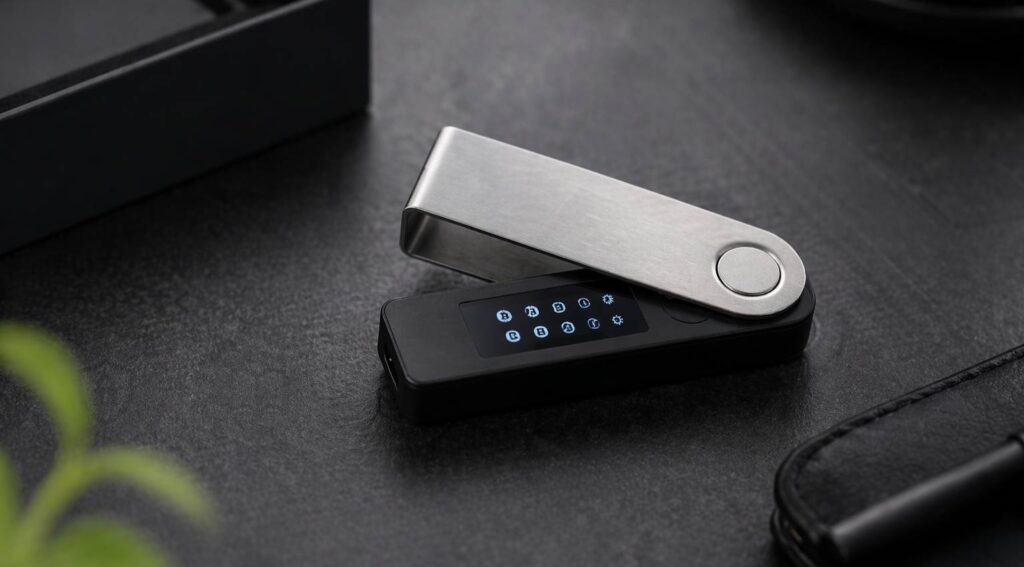
Ledger Nano (レジャーナノ)を使用するには初期設定が必要となりますが、手順が全て英語で書かれており一人では分かりづらい方も多いようです。
ここでは、レジャーナノの初期設定の手順を分かりやすく解説します。
本記事を読むだけで、スムーズかつ簡単に初期設定が終わるので手順通りに1つずつ進めてください。
購入に関する解説はこちらを読んでください。
【2026最新版】Ledger Nano購入ガイド│初心者が安心して購入できる解説記事 - 近未来コネクト
初期設定は5分ほどで終わります!デバイスについてるボタンは2つのみでとても簡単な操作で初期設定が行えます。
初期設定は二段階に別れており、①「PINコードの設定」と②「リカバリフレーズの取得(記録)」の二段階です。
1.デバイスと付属品
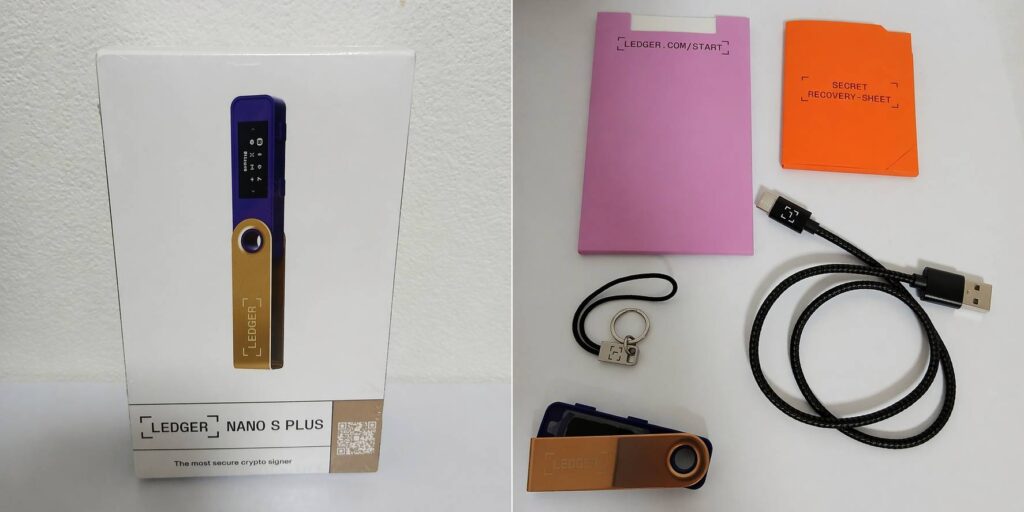
①デバイス本体、②USBケーブル、③オレンジ冊子(リカバリーシート)の3つがあれば問題ありません。
ピンクのスタートガイドの中にはLedgerのステッカーも入ってますよ。
ケーブルは充電器ではなく、PCにつないで使います。
「S Plus」はバッテリーが搭載されていないため、「充電して持ち運ぶ」用には作られていません。
そのため、使用するときは常にPCにつないでおく必要があります。
充電器につなぐとどうなりますか?
デバイス自体は動きますが、アプリ(Ledger Wallet)との接続ができないので資産額の確認などが行えません。
2.Ledger Nano S Plus初期設定の手順
①PINコードの設定編(忘れないように注意!)
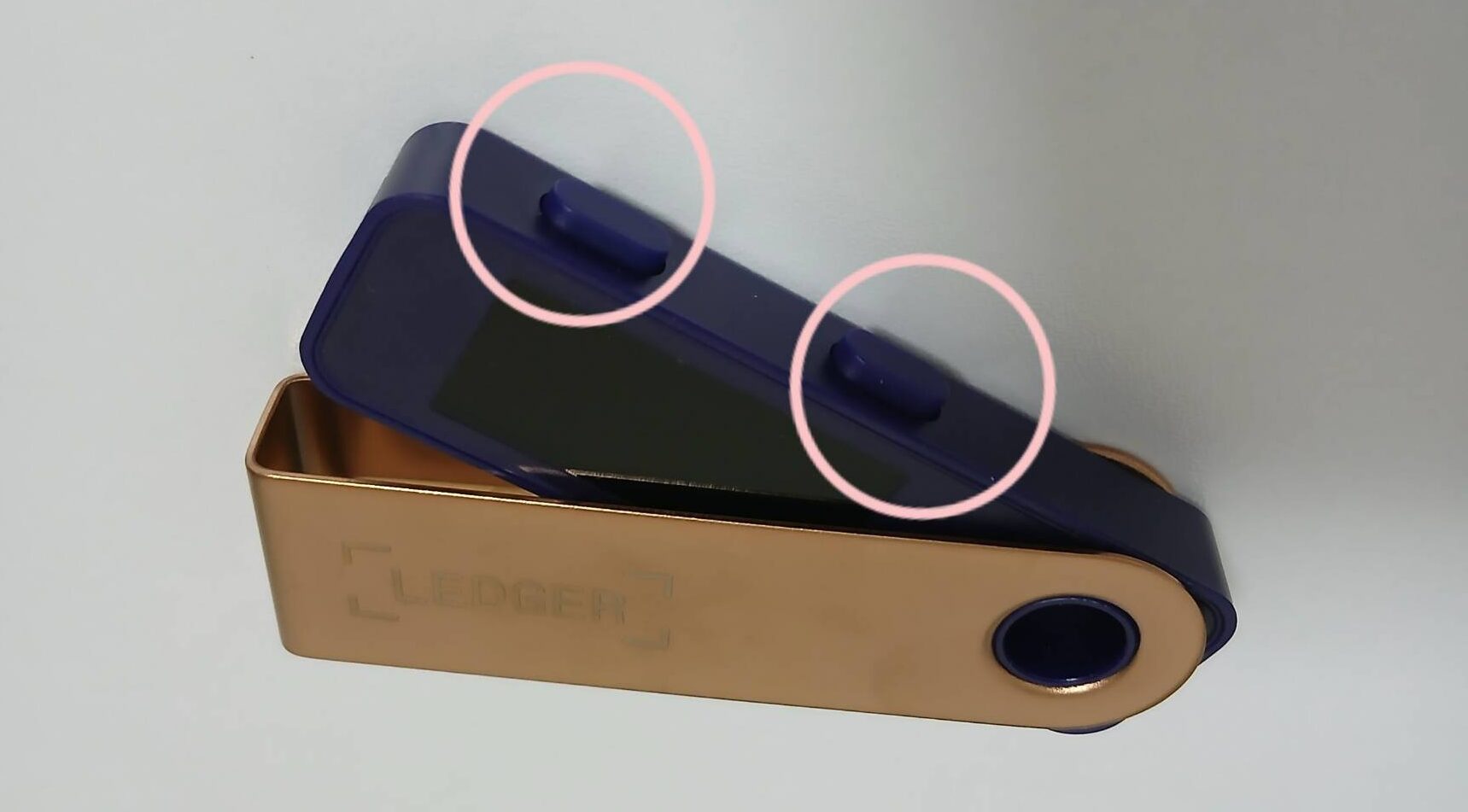
右ボタンで「進む」、左ボタンで「戻る」、両ボタン同時に押すのが「決定」です。
STEP①│レジャーナノとPCを接続
最初に付属のUSBケーブルでPCとレジャーナノをつなぎます。
(変換アダプタでスマホとつなぐことも可能です)
最初に「Welcome to Ledger Nano S PlusPress right button to continue」と表示されます。
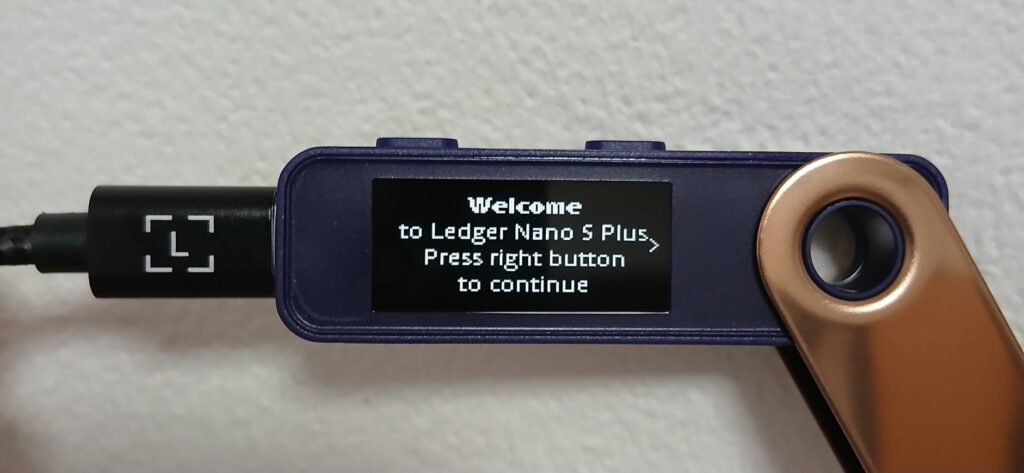
(日本語訳:Ledger Nano S Plusへようこそ。右ボタンを押して続行してください)
STEP②│右ボタンで進む
右ボタンを何回か押していき、「Set up as new device」が表示されたら両ボタンを押して進みます。
(日本語訳:新しいデバイスとして設定)
STEP③│PINコードを設定
リカバリフレーズの前に4~8桁のPINコードの設定を行います。
「Choose PIN with 4 to 8 digits」と表示されたら、両方のボタンを押して進みます。
(日本語訳:4桁から8桁の暗証番号を選択してください)
右ボタンを押すと数字が進み、左ボタンを押すと数字が戻ります、両方押すと数字が決定され次の桁に進めます。
全桁入力できたら、チェックマーク「✓」を選択し、両方のボタンを押してPINコードを確定させます。
STEP④│PINコードの確認
PINコードの確認が求められるので、先ほど決めたPINコードを再度入力します。
※PINコードを間違えると「PINs mismatch Retry」と表示されます。再度正しくPINコードを入力してください。
これでPINコードの設定が完了です!
②シークレットリカバリーフレーズ編
Ledger Nano S Plusの画面に、24単語のリカバリーフレーズが1単語ずつ表示されます。
これはあなただけの秘密鍵となりますので、必ず間違えないよう記録してください(表示は一度きりとなります)
STEP⑤│右ボタンで進みながら24単語のフレーズを記録
まず付属のオレンジの冊子からフレーズ記録用紙を取り出しましょう。
「Write down your recovery phrase」と表示されたら、両ボタンを押します。
(日本語訳:回復のためのフレーズを書き留めておきましょう)
24単語目から画面を進めない限り、左の戻るボタン連打でフレーズを1単語目まで遡って見ることができるので、メモし損なって次の単語に進んでしまっても焦らなくて大丈夫です。
「Press both bottons to continue」が表示されたら、再度両ボタンを押しリカバリーフレーズの確認に進みます。
(日本語訳:両方のボタンを押して続行してください)
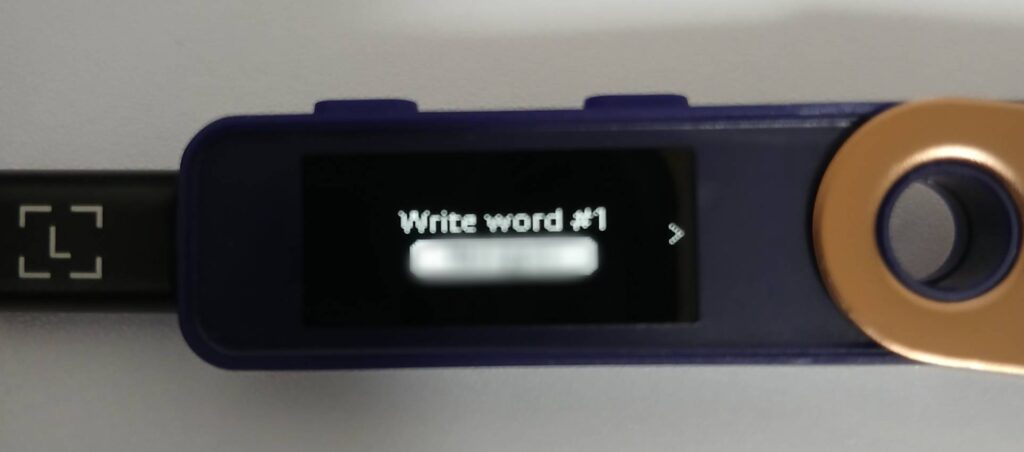
下の画像のように「Write word #1 ○○〇」とフレーズの1単語目が表示されるので1単語ずつ記入していきましょう。
STEP⑥│リカバリーフレーズの確認
記録が終わるとリカバリーフレーズの確認が求められます。
1番目から24番目までのフレーズを1つずつ確認されるので、先ほどの記録を見ながら入力していきましょう。左右のボタンでフレーズの切り替えができます。
終わって画面を進めていくと「Processing(処理中)」⇒「Your device is now ready.(デバイスの準備ができました)」
と表示され、これで初期設定が完了です。
お疲れさまでした!
2.シークレットリカバリーフレーズの保管方法
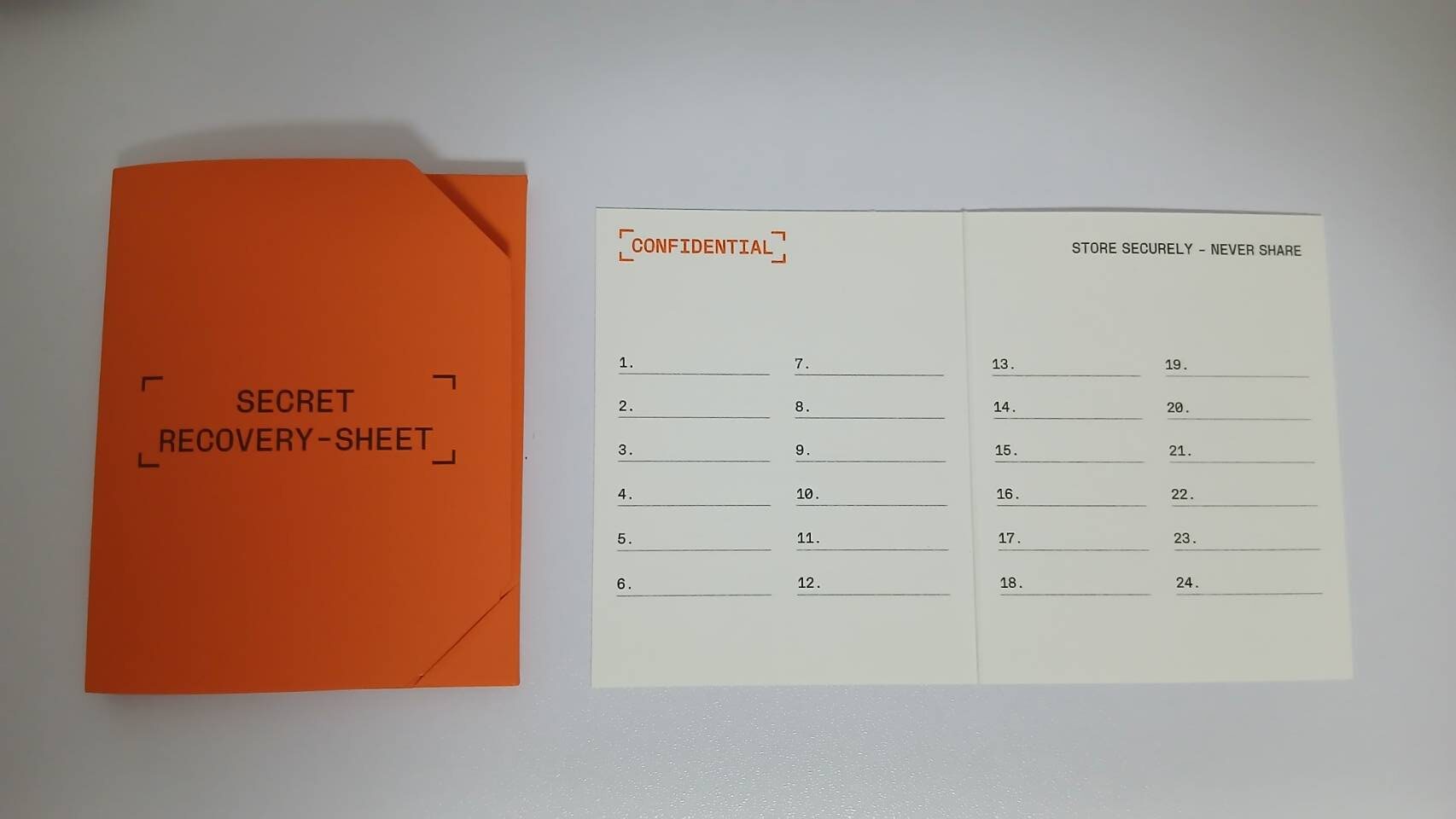
「回復フレーズ」とも呼ばれます。先ほど記録したリカバリーフレーズは新しいデバイスへお引っ越しをした時などに必要です。。
しかし、誰かに見られてしまうことが絶対にあってはならないほど大事なものであり、暗号資産の管理は「企業」ではなく「個」が主体であるため自身で保管・管理する必要があります。
オレンジの冊子の中にはリカバリーシートが合計で3枚入っています。
シートの扱いで気を付けること
①複数枚シートを作っておく
②記録をスマホやPCに写真で残さない(メモ機能もNG)
③財布などに入れたりして外に持ち歩かない(家の外から出さない)
追記
Ledgerがユーザーにフレーズを聞くことは絶対にありません。万が一怪しいメールなどが来ても必ず無視しましょう。
完全なアナログ管理となるので管理方法は人により様々です。金庫に保管する人もいれば、盗難のことを考え自身で隠しスペースを作って保管する人もいます。金庫の場合、災害時を考え耐火・防水性のものにするのがいいでしょう。
3.アプリLedger Wallet(旧Ledger Live)が必要な理由
レジャーナノで資産を管理するには公式アプリが必ず必要となります。
✔アップデートを行いファームウェアを最新に保つ。
✔アプリは必ず公式サイト(ledger.com)からインストールする。
App StoreやGoogle Playの検索結果に出てくるアプリには、個人の情報を盗むための「偽アプリ」が紛れていることがあります。
2026年4月現在は偽アプリと思われるものは出てきませんでしたが、あなたがこの記事を読んでいる今その可能性がないとは言えません。
4.よくある質問│困ったときは
デバイス本体には暗号資産は入っていないの?
はい。本体に暗号資産が入っているわけではなく暗号資産はブロックチェーン上にあります。デバイスは資産にアクセスするための署名としての役割を持ちます。
リカバリーフレーズは後から変更ができますか?
不可です。リカバリーフレーズはセットアップ時にLedgerデバイスで生成されますが、これらの単語を修正・変更する方法はありません。
複数のデバイス(パソコン、スマートフォン)で使用できますか?
使用できます。ただし、設定はそれぞれのデバイスごとに行う必要があります。
困ったことや解決できないことがある場合、以下の公式に問い合わせしましょう。
ここからであれば偽サイトなどに誤ってアクセスしてしまうこともなく安全です。